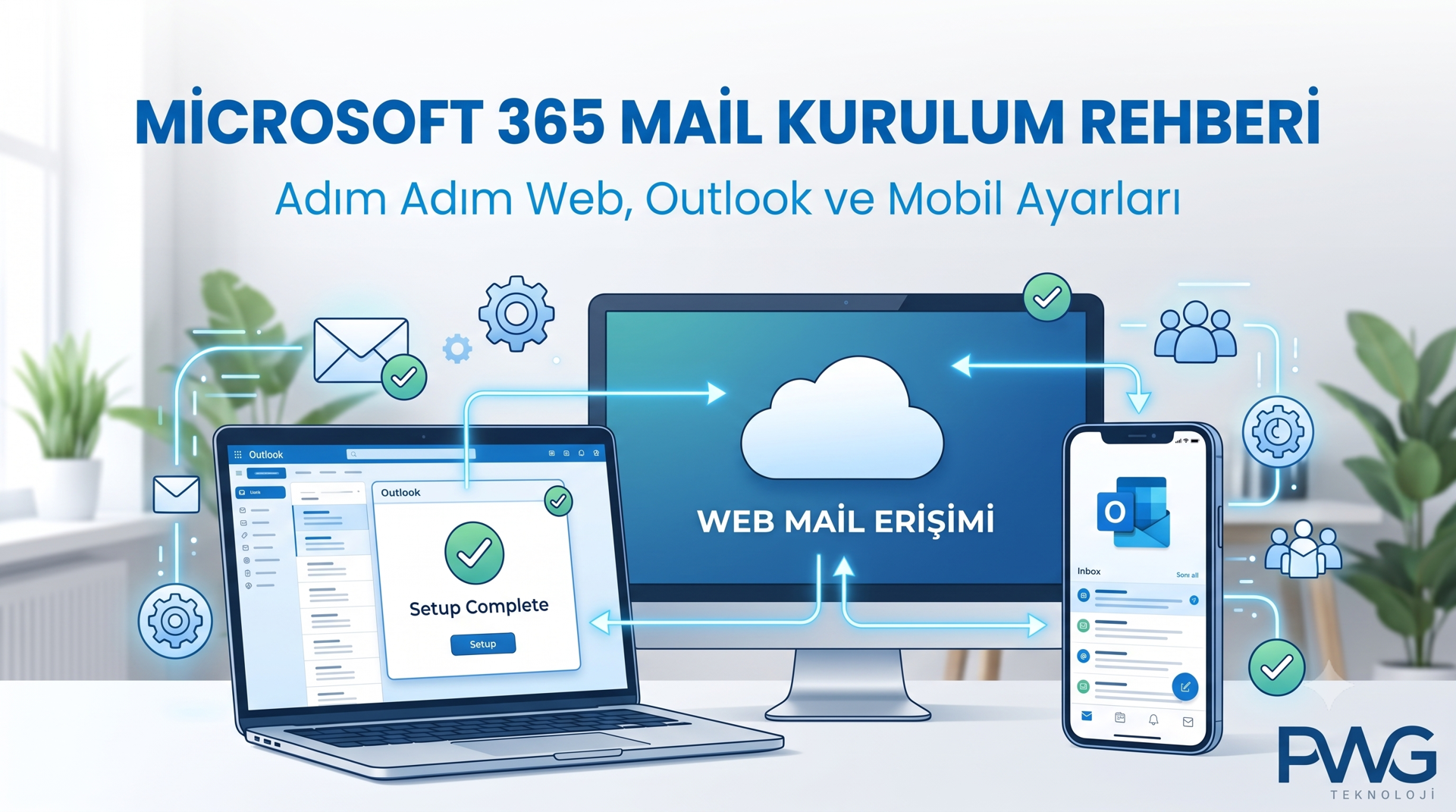
Microsoft 365 Mail Kurulumu Rehberi: Web, Outlook ve Mobil Ayarları
İşletmenizin kurumsal iletişimini kesintisiz ve güvenli bir şekilde sürdürmek için Microsoft 365 (eski adıyla Office 365) e-posta altyapısına geçiş yaptınız. Peki sıradaki adım ne? Bu yazımızda, her cihazdan maillerinize kesintisiz ulaşabilmeniz için adım adım Microsoft 365 mail kurulumu ve yapılandırma ayarlarını inceliyoruz.
1. Web Üzerinden Microsoft 365 Mail Kullanımı (OWA)
Herhangi bir masaüstü programa ihtiyaç duymadan, internet tarayıcınız üzerinden maillerinize her an, her yerden ulaşabilirsiniz.
- Adım 1: Tarayıcınızdan outlook.office.com adresine giriş yapın.
- Adım 2: Şirketinizin IT yöneticisi tarafından size iletilen Microsoft 365 e-posta adresinizi girin ve İleri butonuna tıklayın.
- Adım 3: Şifrenizi girin. (Sisteme ilk kez giriyorsanız sizden yeni bir şifre belirlemeniz istenebilir).
- Adım 4: İki Faktörlü Kimlik Doğrulama (MFA) aktifse, telefonunuza gelen onay kodunu girerek güvenli erişimi tamamlayın.
2. Bilgisayarda Outlook (Masaüstü) Kurulum Ayarları
Windows veya Mac bilgisayarınızda Microsoft Outlook uygulamasını kullanarak çok daha gelişmiş bir e-posta, takvim ve rehber deneyimi yaşayabilirsiniz.
- Uygulamayı Başlatın: Başlat menüsünden veya Mac Launchpad üzerinden Microsoft Outlook'u bulun ve çalıştırın.
- Hesap Ekleme Adımı: Programı ilk açtığınızda "Hesap Ekle" penceresi otomatik olarak karşınıza çıkar. Çıkmazsa sol üstten
Dosya > Hesap Ekleyolunu izleyin. - Bilgilerinizi Girin: İlgili alana Microsoft 365 mail adresinizi yazın ve Bağlan butonuna basın.
- Parola ve Güvenlik: Şifrenizi girin. Ardından Microsoft Authenticator uygulaması veya SMS üzerinden gelen güvenlik adımını onaylayın.
- Senkronizasyon: Outlook posta kutunuzu sunucudan indirmeye başlayacaktır. Arşiv boyutunuza ve internet hızınıza bağlı olarak bu işlem birkaç dakika sürebilir.
3. Mobil Cihazlarda (iOS & Android) Mail Ayarları
İş maillerinize sahada veya yoldayken de ulaşabilmek için en stabil ve güvenilir yöntem, resmi Microsoft Outlook mobil uygulamasını kullanmaktır.
- App Store'u açın ve Microsoft Outlook uygulamasını telefonunuza indirin.
- Uygulamayı açıp Hesap Ekle seçeneğine dokunun.
- Kurumsal Microsoft 365 e-posta adresinizi girip ilerleyin.
- Parolanızı ve doğrulama kodunuzu girerek kurulum işlemini başarıyla tamamlayın.
- Google Play Store'dan Microsoft Outlook uygulamasını yükleyin.
- Uygulamayı başlatın, Hesap Ekle butonuna dokunun.
- Mail adresinizi doğru bir şekilde girin ve Devam butonuna basın.
- Yönlendirilen Microsoft giriş ekranında şifrenizi yazıp hesabınıza giriş yapın.
Neden Profesyonel Kurulum Desteği Almalısınız?
E-posta trafiği şirketler için kritik öneme sahiptir. Sadece cihaz kurulumu değil, arka plandaki altyapı ayarları da hayati önem taşır. Yanlış yapılandırılmış DNS kayıtları (MX, SPF, DKIM, DMARC), maillerinizin karşı tarafta spam (gereksiz) klasörüne düşmesine veya şirketinizin siber saldırılara açık hale gelmesine neden olabilir.
PWG olarak kurumunuz için;
- ✔️ Domain (Alan adı) entegrasyonu ve doğru DNS yapılandırması
- ✔️ Eski sunucunuzdan (IMAP/POP3, Yandex, Exchange) eksiksiz veri taşıma (Migration) işlemleri
- ✔️ Gelişmiş güvenlik ilkeleri ve şirket içi yetkilendirme politikalarının belirlenmesi
konularında sorunsuz, anahtar teslim Microsoft 365 kurulum desteği sağlıyoruz. Aklınıza takılan sorular, lisanslama işlemleri ve uzman BT çözümlerimiz için bizimle hemen iletişime geçin.